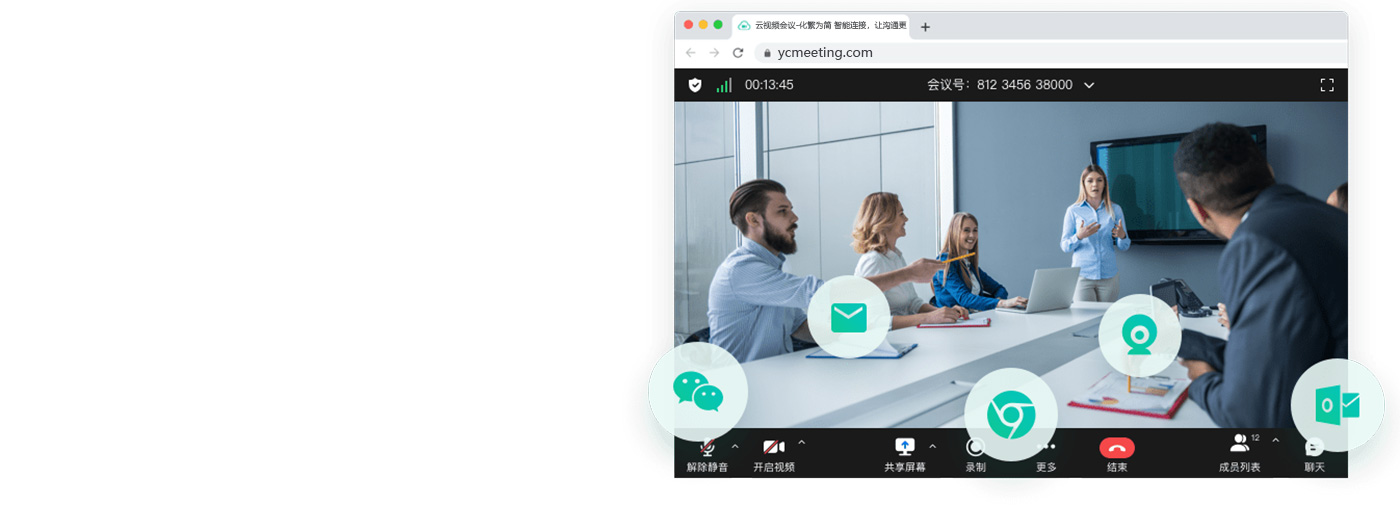
本文聚焦远程沟通优化,提供视频通话画质与音质双提升的全攻略,通过调整设备参数、优化网络环境、选用专业硬件及软件设置等方法,可显著改善通话质量,攻略涵盖分辨率调整、降噪技术启用、带宽管理、麦克风与摄像头选型等实用技巧,助力用户解锁流畅清晰的远程沟通新体验,满足日常办公、在线教育等场景的高质量交互需求。
在数字化浪潮席卷全球的今天,视频通话已成为远程办公、在线教育、亲友联络的核心工具,模糊的画面、卡顿的声音、恼人的回声等问题始终困扰着用户,本文将从硬件配置、软件优化、网络调试、环境改造四大维度,系统性揭秘视频通话画质与音质提升的28个实战技巧,让您的远程沟通体验实现质的飞跃。
硬件设备升级:构建专业级音视频基础 1.1 摄像头选配与调试 专业级4K摄像头是提升画质的基础,推荐选择支持自动对焦、光学防抖的型号,如罗技C920 Pro或奥尼C33,安装时需注意:摄像头高度应与眼睛平齐,距离面部60-80厘米,避免俯视或仰视造成的面部变形,通过摄像头自带软件调整对比度、亮度、饱和度参数,建议将对比度调至60-70%,亮度根据环境光调整至40-50%,饱和度保持默认或微调至55%以增强色彩表现。
2 麦克风与声卡配置 电容式麦克风是音质提升的关键,推荐使用蓝鸟Yeti或铁三角AT2020等专业设备,配合独立声卡(如Focusrite Scarlett Solo)可实现更纯净的音频输入,注意避免使用耳机自带的麦克风,这类麦克风普遍存在频响范围窄、底噪大的问题,通过Windows声音设置或第三方软件调整麦克风增益至-6dB至-3dB,避免过载失真。
3 显示器与扬声器优化 高刷新率显示器(120Hz以上)配合HDR400认证标准,可显著提升画面流畅度与色彩表现,扬声器建议选择2.0声道桌面音箱,避免使用笔记本内置扬声器导致的声场狭窄问题,通过音频控制面板调整均衡器,增强中高频表现,使语音更加清晰通透。
软件设置优化:释放设备最大潜能 2.1 视频编码参数深度调整 在Zoom、腾讯会议等软件中,进入高级视频设置,将编码格式调整为H.265/HEVC,该编码格式在相同码率下画质优于H.264,码率控制模式选择CBR(恒定码率),建议设置3000-4000kbps,帧率根据网络情况选择30fps或60fps,网络稳定时优先选择60fps以获得更流畅的体验,分辨率建议设置为1920×1080,避免盲目追求4K导致的带宽压力过大。
2 音频降噪与回声消除 使用NVIDIA Broadcast或Krisp等AI降噪软件,可智能消除键盘声、空调声等环境噪音,在软件设置中开启回声消除功能,调整降噪等级至中等(避免过度降噪导致语音失真),通过Windows录音设备设置启用"立体声混音"功能,可有效解决麦克风音量过小的问题。

3 虚拟背景与美颜优化 虚拟背景功能需配合绿幕使用才能达到最佳效果,选择深绿色背景布,通过软件调整边缘平滑度至80%,背景虚化程度至50%,美颜功能建议开启轻度磨皮(强度30%)和轻度美白(强度20%),避免过度美颜导致的面部失真。
网络环境优化:打造稳定传输通道 3.1 有线连接与带宽管理 千兆网线直连路由器可显著降低延迟,通过路由器QoS设置,为视频通话分配70%的上行带宽,使用Speedtest等工具测试网络带宽,确保上行速度不低于4Mbps(1080P视频通话需求)。
2 路由器优化与信道选择 升级支持Wi-Fi 6的路由器,选择5GHz频段并调整信道至36、40、44、48等干扰较小的信道,通过路由器管理界面开启MU-MIMO功能,提升多设备连接时的传输效率。
3 网络诊断与故障排除 使用Windows网络诊断工具或第三方软件(如NetSpot)检测网络延迟和丢包率,当延迟超过150ms或丢包率超过3%时,建议关闭后台下载程序或切换至有线连接。
环境改造:打造专业级音视频工作室 4.1 照明系统设计 采用三点布光法:主灯(6500K LED)位于斜上方45度,辅助灯(5000K LED)位于另一侧,背景灯(3000K暖光)位于后方,通过色温仪调整灯光至5500K左右,确保肤色自然,使用柔光箱或反光板消除面部阴影,避免过曝或欠曝。
2 声学环境处理 在墙面安装吸音棉或隔音板,地面铺设地毯,天花板使用吸音吊顶,通过分贝仪测量环境噪音,确保背景噪音低于35dB,使用声学模拟软件(如REW)分析房间混响时间,调整吸音材料布局至最佳状态。
3 背景与空间布局 背景选择简洁的纯色墙面或专业绿幕,避免复杂图案导致的视觉干扰,摄像头视野范围应包含上半身及手部动作区域,通过三分法构图确保人物位于画面中央偏上位置。
进阶技巧:专业级音视频调校 5.1 色彩校准与HDR优化 使用DisplayCAL等软件进行显示器色彩校准,确保sRGB覆盖率达到99%以上,在支持HDR的软件中开启HDR功能,调整峰值亮度至400nit,色域映射选择PQ模式。
2 音频动态处理与均衡 使用Audacity等软件进行后期处理,通过压缩器将动态范围压缩至3:1,使用均衡器增强800Hz-2kHz频段(人声核心频段),通过噪声门设置阈值至-50dB,有效消除低频噪音。
3 多平台兼容性与测试 在不同平台(Windows/Mac/iOS/Android)进行兼容性测试,确保音视频参数设置一致,使用WebRTC等标准协议确保跨平台兼容性,通过压力测试验证系统稳定性。
通过系统性的硬件升级、软件优化、网络调试和环境改造,视频通话的画质与音质可实现质的飞跃,这些技巧不仅适用于专业用户,普通用户也可通过简单调整获得显著提升,掌握这些技巧,让您的远程沟通真正实现"面对面"的流畅体验,在数字化时代构建更高效、更亲密的沟通桥梁,优质的音视频体验需要硬件、软件、网络、环境的协同优化,持续调试与优化才是提升体验的关键。