本文聚焦视频通话与语音消息的优化策略,提供全攻略以实现“如临其境无阻碍”的沟通体验,内容涵盖画质提升、音频降噪、延迟降低等核心技术优化,结合网络环境自适应、设备兼容性调整等实用技巧,助力用户在不同场景下实现流畅、清晰的实时互动,让远程沟通更贴近面对面交流的真实感与高效性。
在数字化沟通日益普及的今天,视频通话与语音消息已成为人际交往的核心工具,网络延迟、画质模糊、声音失真等问题常让沟通体验大打折扣,本文将从技术设置、环境优化、操作习惯三个维度,系统解析视频通话与语音消息的优化技巧,助你实现"零卡顿、高清晰、真沉浸"的沟通效果。
视频通话优化:打造专业级视听体验
-
网络环境深度优化 网络稳定性是视频通话的基础,建议优先使用5GHz频段的WiFi连接,相比2.4GHz频段干扰更少、带宽更大,当必须使用移动数据时,可开启运营商的"VoLTE高清通话"功能,在4G/5G网络下实现语音与数据同步传输,通过手机设置中的"网络诊断"功能,可实时监测延迟(建议低于150ms)、抖动(建议低于30ms)和丢包率(建议低于1%),这些参数直接影响画面流畅度。
-
硬件设备专业调校 摄像头方面,外接高清摄像头(如4K分辨率)可显著提升画质,同时调整摄像头位置至眼睛平视高度,避免"仰拍"或"俯拍"的视觉压迫感,麦克风选择上,领夹式麦克风能减少环境噪音,而具有降噪功能的耳机麦克风则适合移动场景,显示器亮度建议调整至300尼特以上,对比度设为1000:1,配合"HDR"模式可让肤色呈现更自然。
-
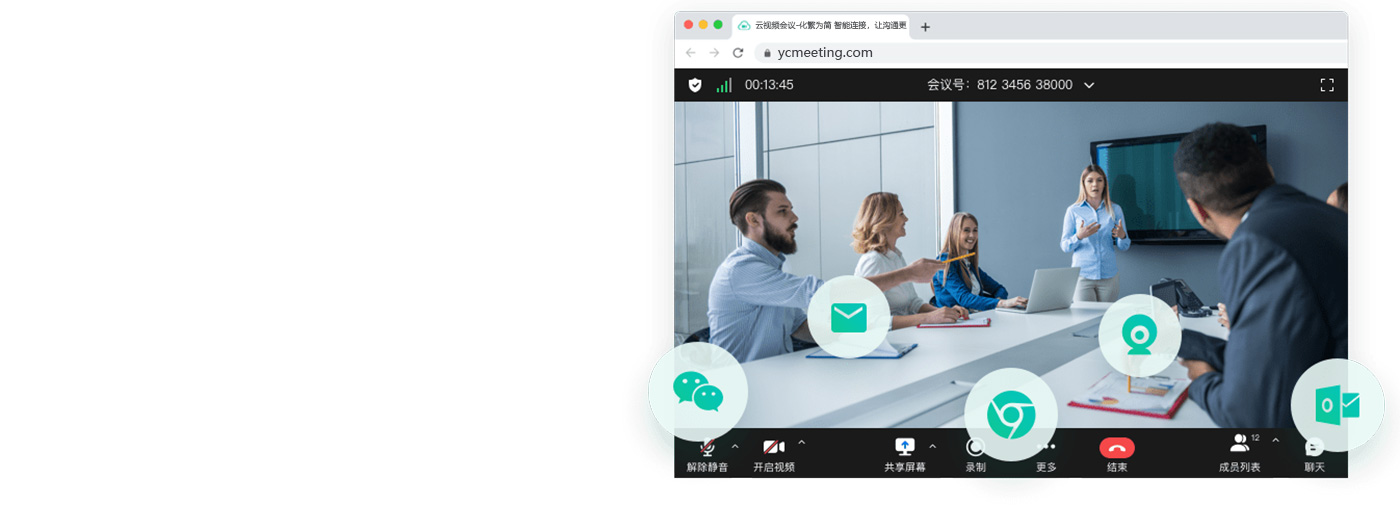
软件设置精细调整 主流通讯软件如微信、Zoom均提供视频参数设置,在"视频选项"中,将分辨率设为1080P或更高,帧率调整至30fps以上,开启"硬件加速"功能可降低CPU占用率,避免视频卡顿,对于重要会议,可提前进行"虚拟背景"测试,确保背景边缘无锯齿或闪烁现象。

语音消息优化:让声音传递真实情感
-
录音环境声学改造 选择矩形房间录音可减少回声,避免在卫生间等混响过大的空间录制,墙面可铺设30%面积的吸音棉,地面使用地毯减少脚步声干扰,录音时与麦克风保持15-20厘米距离,避免"喷麦"现象,使用"防喷罩"可有效过滤爆破音,而"防震架"则能消除桌面振动带来的噪音。
-
音频参数专业设置 采样率建议设为44.1kHz或48kHz,比特率128kbps以上可保证音质,在安卓/iOS系统中,可开启"语音隔离"功能自动降低背景噪音,对于专业需求,可使用Audacity等软件进行后期处理:通过"降噪"功能消除底噪,利用"均衡器"调整人声频段(通常80Hz-12kHz),最后通过"压缩器"将音量动态控制在-3dB至-6dB之间。
-
发送策略智能选择 长语音消息建议分段发送,每段不超过30秒,便于对方中断收听,在嘈杂环境录制后,可使用"语音转文字"功能辅助理解,对于重要信息,可配合文字消息确认关键点,形成"语音+文字"的双重确认机制。
跨场景综合优化策略
-
多设备协同技巧 使用"投屏"功能可将手机视频通话同步至电视,实现更大屏幕的沉浸体验,在多人会议中,可启用"分组讨论"功能实现并行沟通,通过"云存储"同步语音消息至多端设备,确保沟通记录不丢失。
-
应急场景解决方案 当网络突然中断时,可快速切换至"语音通话"模式维持基本沟通,在户外场景,可提前下载"离线语音包"实现无网络状态下的消息收发,对于跨国沟通,使用"全球加速"功能可优化国际网络路径,降低延迟。
-
情感传递增强技巧 在视频通话中,适当的手势辅助和面部表情管理能增强情感传递,语音消息中加入适当的语气词(如"嗯""啊")可让语言更自然,通过"实时字幕"功能,可为听障人士提供无障碍沟通支持。
这些优化技巧不仅适用于个人日常沟通,更可延伸至商务会议、在线教育、远程医疗等专业场景,通过系统性地调整网络、硬件、软件三个层面的参数,配合环境优化和操作习惯改进,每个人都能实现从"能沟通"到"高效沟通"的质的飞跃,当视频通话不再卡顿、语音消息清晰可辨时,我们才能真正跨越数字鸿沟,实现心与心的无缝连接。