聚焦“视频通话画质提升全攻略”,旨在让远程交流更接近面对面体验,攻略涵盖硬件优化(如高清摄像头、稳定网络)、软件设置(分辨率/帧率调整、编码优化)及环境改善(光线调节、背景简洁化),通过多维度技术整合与细节调整,有效解决模糊、卡顿等问题,实现画质清晰、流畅的远程交互,提升沟通效率与体验真实感。
在数字化办公与远程协作日益普及的今天,视频通话已成为跨地域沟通的核心工具,模糊的画面、卡顿的传输、模糊的细节等问题常让交流效果大打折扣,本文将从硬件设备、网络优化、软件设置、环境改造四大维度,系统梳理视频通话画质提升的实战技巧,助您实现"面对面"般的远程交流体验。
硬件设备升级:打造专业级影像采集系统 1.1 摄像头选型与配置 专业级摄像头是画质提升的基础,建议选择支持4K分辨率、60帧/秒刷新率的摄像头,如罗技BRIO 4K或Elgato Facecam,这类设备配备大尺寸CMOS传感器,能在低光环境下保持画面纯净度,安装时需注意镜头高度应与眼睛平齐,距离面部约60-80厘米,避免"大头照"或"全景模糊"的尴尬效果,对于笔记本用户,可外接三脚架固定摄像头,避免因屏幕倾斜导致的畸变。
2 麦克风与音响系统优化 清晰音质与画质同等重要,推荐使用指向性电容麦克风,如Blue Yeti或舒尔MV7,能有效抑制环境噪音,双声道立体声配置可增强空间感,使对话更具沉浸感,避免使用笔记本内置麦克风,其信噪比低且易产生回音,音响系统建议选择监听级耳机,避免外放造成的混响干扰。
3 显示器与色彩校准 高色域显示器能真实还原肤色与背景色彩,建议选择Delta E<2的专业显示器,并定期使用校色仪进行色彩校准,对于多屏用户,需确保主屏幕与摄像头采集画面色彩一致性,避免出现"肤色偏差"的视觉不适。
网络环境优化:构建稳定高速的数据通道 2.1 带宽管理与QoS设置 视频通话对上行带宽要求较高,建议至少预留4Mbps上行带宽,通过路由器QoS设置,可优先保障视频通话数据包的传输优先级,关闭后台下载、云同步等占用带宽的应用程序,使用NetLimiter等工具监控实时带宽使用情况。
2 有线连接替代方案 无线网络易受干扰导致丢包,推荐使用千兆以太网线直接连接路由器,避免WiFi信号波动带来的卡顿,对于移动设备,可尝试5GHz频段连接,其抗干扰能力优于2.4GHz频段。
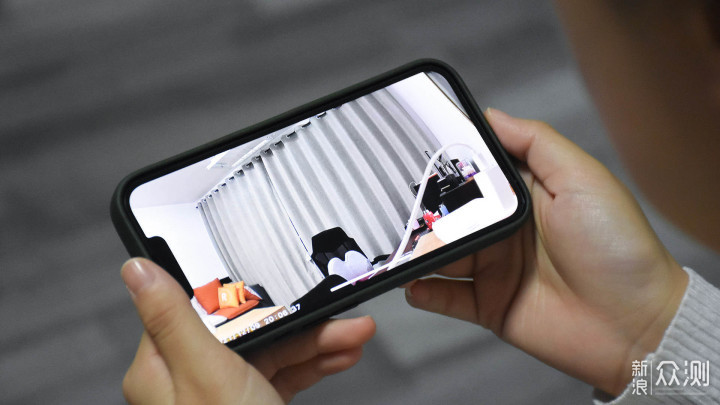
3 网络诊断工具应用 使用Speedtest、Fast.com等工具定期检测网络延迟与抖动,理想状态下,延迟应低于150ms,抖动小于30ms,若出现异常,可尝试更换DNS服务器为1.1.1.1或8.8.8.8,提升域名解析速度。
软件设置深度调优:释放视频通话潜力 3.1 平台选择与参数配置 主流平台如Zoom、Teams、腾讯会议均提供详细的视频设置选项,建议开启硬件加速功能,充分利用GPU编码能力,分辨率设置需与摄像头能力匹配,避免强制输出4K导致编码压力过大,帧率方面,30fps适合常规对话,60fps则能呈现更流畅的动态画面。
2 编码参数优化 H.264与H.265编码格式的选择需平衡画质与带宽,在带宽充足时,H.265能以更低码率提供更高画质,关键率控制模式推荐选择CBR(恒定比特率),避免VBR(可变比特率)导致的带宽波动,对于专业用户,可尝试AV1编码,其在相同画质下可节省30%带宽。
3 虚拟背景与滤镜应用 智能虚拟背景能有效隔离杂乱环境,但需注意边缘处理效果,推荐使用绿幕配合专业软件实现更自然的抠像效果,美颜滤镜应适度使用,过度磨皮会导致细节丢失,部分平台支持自定义LUTs(查找表),可实现专业级的色彩分级效果。
环境改造:创造专业级拍摄空间 4.1 照明系统设计 三基色环形灯是最佳选择,其能提供无阴影的均匀照明,主光源高度应高于摄像头15度,避免直射眼睛产生眩光,补光灯可置于显示器两侧,形成45度夹角,塑造面部立体感,色温建议控制在4500K-5500K之间,接近自然日光效果。
2 声学环境处理 吸音棉、隔音板等专业声学材料能有效减少回声,地毯、窗帘等软质材料也能起到辅助作用,建议将麦克风置于距离嘴部15-20厘米的位置,避免喷麦现象,使用防风罩可进一步抑制爆破音。
3 背景视觉管理 背景应保持简洁专业,避免出现移动物体分散注意力,书架、绿植等静态元素可增强专业感,深度背景虚化功能需谨慎使用,过度虚化可能导致边缘模糊,对于重要会议,可提前录制背景视频作为动态背景,增强视觉吸引力。
进阶技巧:专业级视频制作思维 5.1 多机位拍摄方案 通过软件模拟多机位效果,可实现主画面与特写画面的自动切换,使用OBS等直播软件,可实现画中画、分屏等高级效果,对于重要演示,可提前录制备用视频片段,在网络波动时自动切换。
2 动态跟踪与自动对焦 支持面部追踪的摄像头能确保人物始终位于画面中心,自动对焦功能需设置为连续对焦模式,避免出现跑焦现象,对于戴眼镜的用户,需调整抗反射涂层,避免出现眩光。
3 后期增强与AI应用 NVIDIA Broadcast等AI工具可实现实时背景去除、噪音抑制等增强效果,部分软件支持实时风格迁移,可模拟电影级画质效果,对于重要会议,可录制高清版本进行后期调色,提升最终呈现效果。
故障排查与应急方案 6.1 常见问题诊断 画面模糊需检查镜头是否清洁,对焦是否准确,卡顿问题需优先排查网络延迟与带宽不足,色彩偏差需检查白平衡设置与环境照明,回声问题需检查麦克风增益设置与声学环境。
2 应急处理方案 网络波动时可临时降低分辨率至720p,保障通话连续性,设备故障时可快速切换至手机热点+移动设备方案,重要会议建议准备备用设备与网络连接方案,确保万无一失。
视频通话画质的提升是系统工程,需要硬件、网络、软件、环境的协同优化,通过本文介绍的20余项实战技巧,您可系统性地提升视频通话质量,实现从"能看清"到"专业级"的跨越,在远程协作日益重要的今天,掌握这些技巧不仅能提升沟通效率,更能展现专业形象,让每一次远程交流都成为愉悦高效的体验,优质的视频通话不是偶然,而是精心准备与专业调校的必然结果,立即开始实践这些技巧,让您的远程交流真正实现"如临其境"的卓越体验。